顯示具有 軟體知識 標籤的文章。 顯示所有文章

2021年9月6日 星期一

新學期資訊小組活動開始

        由於疫情的緣故,上學期還沒結束就停課不停學了,所有的教學計畫都被打斷,這也是沒辦法的事,往年老師都會利用暑假的時段為小朋友上比較完整的課程,這一屆算是沒辦法囉!不過沒關係,實體開學了!就從現在開始上課吧!


        有一件事是大家一定要注意的:到電腦教室來必須特別遵守防疫的相關規範,畢竟身體健康才是最重要的,最好是進來之前可以先以肥皂洗手進來再以酒精消毒,在教室中全程戴好口罩,避免交談,自己做好自己的學習(自做筆記是個好方法)


2018年8月1日 星期三

2018資訊小組暑假課程第一波

利用暑假時間比較有空閒,老師安排了資訊小組的課程,希望透過較長及密集的動手課程,能讓資訊小組的小朋友對於「電腦」這個器材有深入的了解及認識。
  即使是暑假,小朋友也都很忙的樣子,因為家長都會安排很多營隊給自己的孩子去參加,經過調查大家的時間,第一波的暑假課程就安排在7/30~8/1這三天的早上來上課,這不是強迫性的,也不需要任何費用,很單純的用心就是希望小朋友們能有機會把這門知識學得更透澈。
        這三天的主軸便是「軟硬兼施」擺平自己在使用的電腦,以這樣的主題衍生出各種需求來學習電腦,重點著重在「人」…,是因為我們有需要才使用電腦的!如何培養自己能獨立地把自己想要的環境給建起來,老師只是在過程出幫大家釐清步驟及想做某些事所需要懂的知識及實際操作的示範,大家得靠自己的力量讓「想要」成為「事實」!這個訓練讓大家以後不會「眼高手低」。

        一開始,老師得形成大家空空的環境…雖然有點累,但這是必要的~
        老師一直想灌輸小朋友們一種學習觀念,就是先認真聽懂某件事,再去實作它,當老師在解說時放下所有在做的事,完全接收人家在教你的知識,接下來才去動手,如此必能事半功倍,所以老師上課的方式都是請小朋友到前面的地板上聽清一件事後,接下來才回自己的位置操作…
        老師準備了一些電腦零件讓大家認識一下電腦的構成,過程中會講解每樣零件的任務是什麼,是如何工作的…
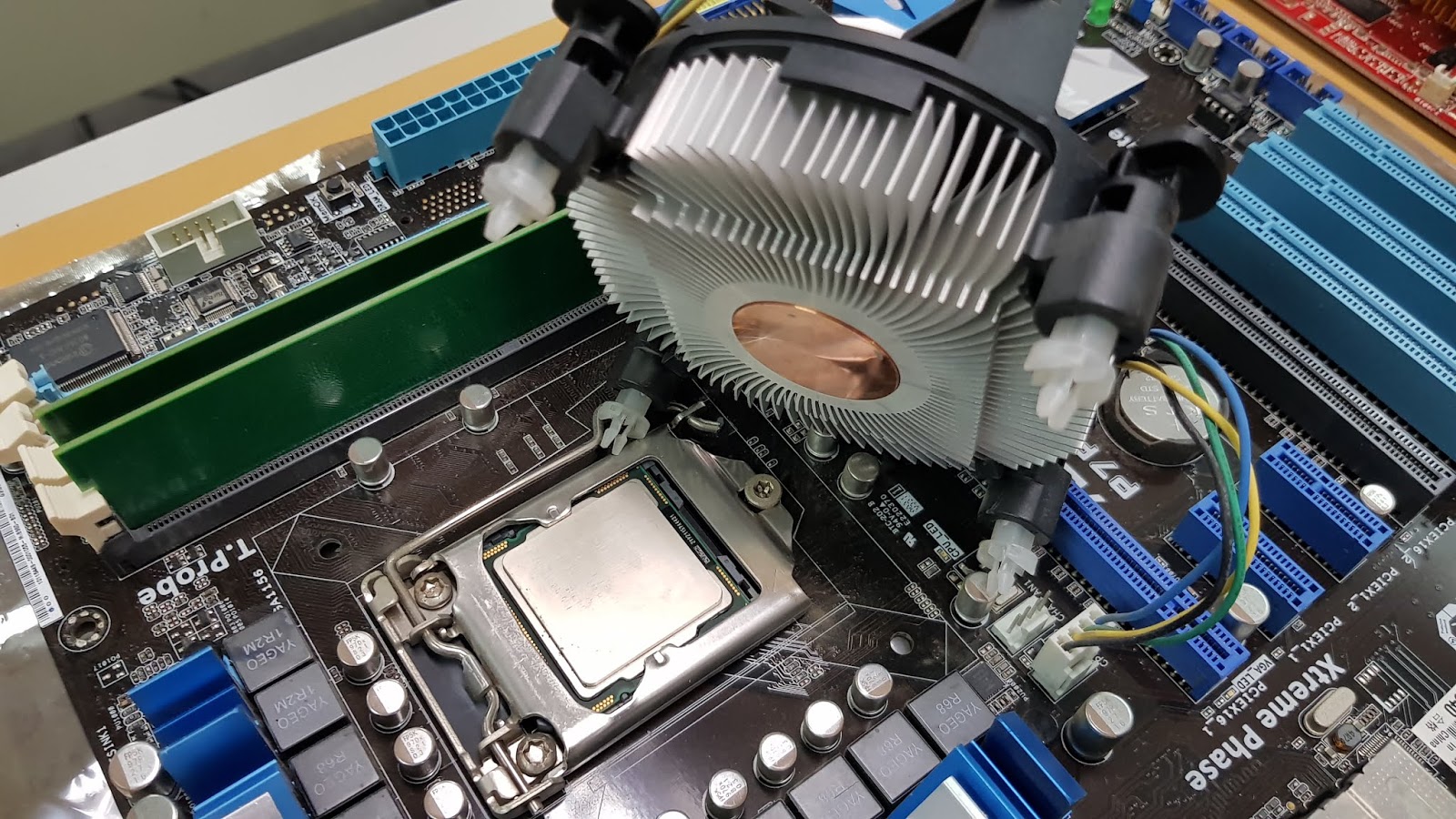
看見小小的CPU了

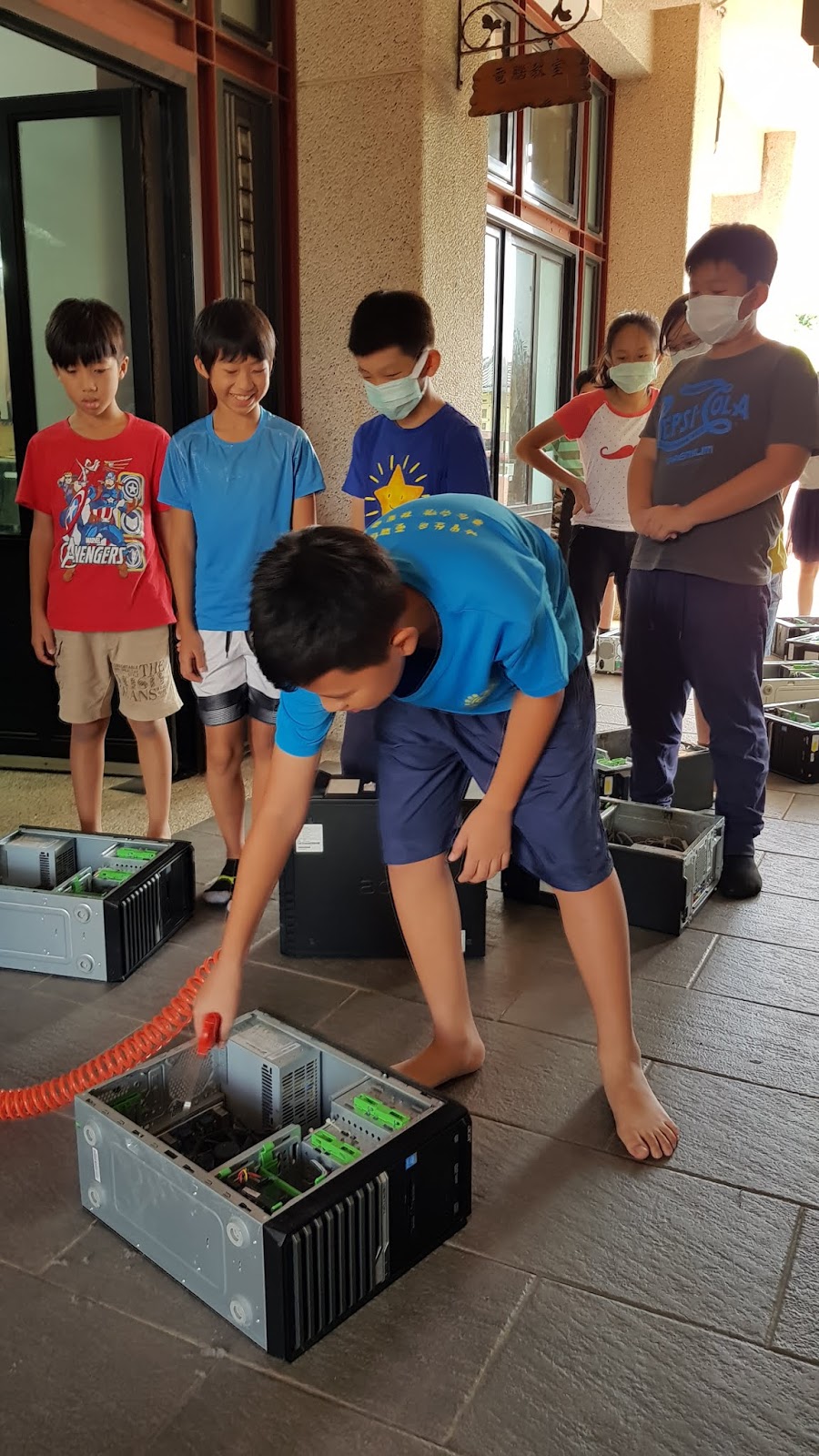
        有很多事情,沒親自動過手都不算真的會,所以一開始我們讓大家有機會操縱空壓機來把自己的電腦,這次大家也有機會親自加入一顆SSD(感謝學校採購),感受到它的速度,藉此也認識一下SATA介面,動手將排線插入主機板中。
把主機吹乾淨,電腦的運作會更好
動手為主機加入SSD硬碟
        自己要用的電腦,當然是自己搬好、接好,總不能只出一張嘴就巴望事情自己產生,動手也有動手的樂趣,不要什麼都靠神燈精靈,把螢幕、鍵盤、滑鼠一一接上,當然在這之前老師都已事先解說,這些事並不是什麼困難事,只要懂了之後去操作,大家都能順利完成,也不會有什麼危險的!


        學期結束時,老師讓大家自己親手毀掉上次安裝的Win10,就是為了暑假可以再來安裝一次,若每次都有跟上的小朋友,這次應該已是第好幾次安裝電腦的作業系統了,就是這樣大家才能真的懂了!這次老師還特別介紹了BIOS的設定,雖然都是英文,但是有什麼好怕的呢?以後不可不必害怕是不是把電腦給弄壞了!只是安裝作業系統也不需要拿去電腦公司讓人服務,自己賺起來就好了!


        大家的作業系統都安裝好了!再來最大的願望應該就是上網,沒錯!在現在這個時代,如果不能上網,電腦又有什麼用處呢?但這兒的規距是「想要上網靠自己」!在了解了網路形成的原理及所需的硬體及設定之後,老師讓大家製作自己用的網路線…知道不代表會,這項挑戰可是知識及手工的組合式考驗~


器具老師都準備好了呀!
        看來這對小朋友來說是不小的挑戰,大家都有了失敗的經驗,慢慢地有人成功了,可以很高興地使用自己做出來的網路線上網,感覺是不是不太一樣~


        有些小朋友的失敗經驗持續到了第三天,甚至到最後都沒有辦法成功地製作出網路線來,但是不要緊的,找到時間再試吧!動手的經驗是會累積的,再多練習幾次終會成功,大家要有毅力和耐心,如果幾次的失敗就不願再嘗試,那是學不會東西的。
        第三天的課程,主要是網路環境的形成,讓大家知道區域網路的構成方式,原來大家的電腦用網路線接到集線器,彼此之間就連在一起了,所有的區域網路相連最後擴大到全世界,也就是Internet囉!老師要讓小朋友了解的是:所有的設定都是為了讓全世界的人們可以溝通的需要而產生…


        在第一波課程的最後,我們實作了區域網路內的設定,像是電腦的名字,如何連到別人的電腦、如可分享資料…為了接下來可以取用各項安裝程式,虛擬光碟的原理是大家要懂的,連上了Internet,大家遨遊網路,連上了區網內的NAS,大家可以思考要安裝哪些自己需要的應用程式…不管如何,很多事的實作就是費時的,就這樣時間用完了。


※我們下波的課程預計是8/13~8/17的每天上午,我們要學的是比較應用類的,像是拍照、設計版面、製作電子書、練習影片的拍攝及後製,也想讓大家認識一下Micro:bit和Arduino,讓小朋友們接軌一下國際,相信大家對於未來性會有許多看法發生,希望時間能夠用~
Micro:bit與Arduino

單晶片板子也能做很多的運用

2018年5月16日 星期三

知識:新型的隨身碟病毒

        「唉呀!我的隨身碟的檔案怎麼都不見了,只剩一個捷徑~」最近好像聽到有人中了這個,所以搜集了相關說明及解決辦法,首先:若發現自己的隨身碟插進電腦有這種情形,第一時間別緊張,不要雙按那個捷徑!否則你就中計了!
        這是前一陣子開始蔓延一種特殊的病毒,學校許多老師、學生的隨身碟都中毒,症狀大概如下:
  1. 隨身碟裡面的資料夾都變成捷徑 (有的人還不知道那是捷徑)
  2. 每次要退出隨身碟都說「無法立即停止」
  3. 有的資料夾消失
※很多防毒程式是不會擋它的!因為它只是搬移了檔案而已,並沒有做什麼破壞性的行為,而它運用的wscript.exe本身是windows系統裡的內建程式並不是病毒程式~
        雖說是「中毒」但是卻沒你想像的嚴重,其實真正的資料夾只是被隱藏起來了,只要顯示隱藏檔、系統檔, 就可以看到原本的資料夾了:
上圖是win10的檔案總管

其實檔案都還在
        它並沒有損害原來的檔案,只是把它們藏起來了,有點像是惡作劇,但也足夠困擾許多人了,只要把原來的檔案複製出來,把隨身碟Format一次再使用,應該就可以了,麻煩的是有人很緊張,一開始就雙按了那個捷徑:那這部電腦可能就中標了,以後插進來的隨身碟都會變成那樣,必須解決一下~
1.先到工作管理員的處理程序、詳細資料、啟動、開機等位置找找有沒有wscript.exe正在執行,先停止它。
找找有沒有

2.到啟動資料匣看看有沒有名為helper.vbs或變種改名的xxx.vbs,把它刪除
※win7比較好找啟動,win10不知藏哪兒?只要在執行列輸入shell:startup,Enter後就會跑出來了…


3.找到C:\Users\用戶名\AppData\Roaming\windowsservices\這個目錄,找找裡頭的三個.vbs檔案,把它們刪了!
我這台電腦沒中毒所以找不到windowsservices目錄
4.當然要記得把隨身碟裡的那個捷徑給刪了,或乾脆Format一下再用…

※就這樣便可解決!大家學電腦要有一個觀念:遇到突發的情形,別慌張!先搞清楚狀況再行動!(上網搜尋是一個好方法),要有研究的精神,很多問題都能找到解決的方法的。

2018年5月9日 星期三

電腦作業系統的認識及觀念

        這二天,五年級的資訊小組的小朋友都親自動手安裝了windows 10到電腦裡,雖然老師知道有許多同學對於手上在做的事情一頭霧水,不過別擔心,透過多次的練習及講解,大家就會對於電腦的運行越來越清楚了…

大部份的人對於電腦的概念都在看得見的硬體(Hardware),但是電腦與其他電器用品最大的不同在於它有強大的軟體(Software)系統來操緃硬體,想要把電腦學好,非得軟硬都懂不可!
硬體工業不停的進步,幾乎每天都有新的產品問市,而軟體種類也十分繁多,更是人類的集體智慧總合,小朋友要知道,電腦是需要硬體和軟體都搭配得好才能運作的…
我們身為電腦的主人,最重要的事就是「下命令」給電腦,及知道它的「執行狀況」,所以我們發展了一個特殊的軟體「作業系統」,來擔任人與電腦硬體之間的橋樑。
電腦安裝好作業系統之後,它才能「開機」,我們透過作業系統提供的「介面」(文字式或圖形式)便可以「下命令」給電腦,我們也可以安裝其他特殊功用的軟體來完成其他我們需要做的事,比如我們安裝了「Chrome」瀏覽器來上網;安裝了「PhotoImpact」來處理照片,製作圖片…
※單一功能的應用程式必須安裝在作業系統之上,所以作業系統是它們的底層根基,重要性可見一斑。
再看一下這張圖是不是更了解了

雖然在學校裡,老師讓各位練習安裝的是美國微軟公司的windows,但它並不是唯一的一種作業系統,事實上還有許多不同的作業系統,像是Ubuntu、OSX、Red Hat…以後若有機會,老師會讓各位都能嘗試安裝不同的作業系統試試,你會發現Windows不僅不是唯一,也可能不是最好用的,但是Windows絕對是要花錢購買的,而且隨著Windows系統的改版,對硬體的要求也越來越高…
也就是說,大家為了使用Windows必須花更多的錢去買電腦硬體來搭配它!下面我就舉一個不是Windows的例子:
這是一部很普通的主機(雙核心CPU+1G的RAM和320G的硬碟)
上圖的電腦硬體可比不是各位小朋友現在在電腦教室使用的主機(Intel i3的CPU+4G記憶體+1T硬碟),而且是使用了八年的舊電腦了,老師在這電腦裡安裝了Linux系列的作業系統,就這樣一直開著24小時服務,運行了8年…到現在都還是頭好壯壯,好用得很!

這種作業系統對電腦硬體的要求比Windows低得多,而且兼具個人電腦及伺服器的雙重角色,也就是說:安裝了這個系統,你可以當成個人電腦般地使用它,同時可以把它拿來當作伺服器放在網路上24小時服務,讓很多人共用它,像是把網頁放上去供人欣賞…
最最重要的是:它完全免費,相較於Windows系統,個人電腦及伺服器程式分開都要收費,而且不便宜,你還認為電腦就是Windows嗎?
※老師過去就把許多網站都放在「小企鵝」裡頭,24小時全年無休地在網路上服務著,要是使用Windows系統,早就當掉掛掉了…


※希望大家能認真一點學習,把各項基礎打好,我們就可以來試試不同口味的系統!

2017年8月1日 星期二

2017暑假課程

         每逢暑假,老師會為資訊小組的小朋友開幾天的課程,目的是增強小朋友們的電腦軟硬體操作能力,這次暑假由於學校負責了教師介聘的工作(也就是七月有許多事忙),所以把課程排在7/31~8/4以及8/14~8/16的早上。
我們利用google的問卷調查大家可上課的情形
※資訊小組的暑假課程並非強迫參加的,因為幫大家上課算是參加這個團隊的一種「福利」,所以不勉強,有上課的人當然能力上會有增強的…
        想不到7/31就遇到颱風假,所以就8/1才開始上課,不過,也沒什麼關係,這種課程本來就是很有彈性的,我們的課程有一定的方向,就是「軟硬兼施」,也就是說學習使用電腦科技的過程,是軟體知識與硬體知識混合運用,依各位小朋友吸收的速度,決定上課的進度⋯
在執行上,有一個大原則,就是要讓大家自己「動手」,所以老師特別把電腦教室「清空」製造出一切都要由大家自己來的場地~
把整間電腦教室給拆了
說實在的,準備工作是蠻累人的,不過得這樣子,大家才能有收獲…,今天大家來上課,就從無到有把自己的電腦弄給來吧!
「軟硬兼施」取得不錯吧!
透過這次的動手動腦課程讓大家以多元的角度來學習電腦,應該能有比較多的體會吧!說實在的,這也不是什麼困難的事,主機、螢幕、滑鼠、鍵盤備齊了,再將電源線及訊號線插到正確的位置就行了…
※這次的螢幕訊號線,老師專程給了DVI線,而不是大家常見的D-SUB線


在集中講解後,大家的腦子懂了「為什麼」要怎樣做,然後就動手去執行,我認為這是最有效的複合式學習方式,否則大家總好像什麼都會,卻什麼都弄不出來~
大家的電腦各設備排好,線路接好通電了,當然是黑黑的只有二行英文,作業系統也要靠自己安裝進去的,這部份我看大家就比較熟練了(之前已經教過),最重要的還是在硬碟的分割這個部份,很順利地大家Windows10都安裝好了。
今天有個比較特別的部份,就是對於電腦上網需求條件的認識,現在大家使用電腦,沒網路好像就什麼事都不能做了,電腦也不是一開機就可以上網的,想上網器材及設定靠自己吧!這樣才能學會網路的基本概念。
器材及用料我可幫大家準備好了
經過一番解說後,大家都明白一台電腦想連上網路的條件了,網卡已內建在主機板,switch老師也準備了,網路線才沒有現成的呢?自己做一條吧!


大家都沒有親自動手做過「網路線」,今天就為自己的上網之路努力吧!跟著老師的示範試試看,有的是器材與時間,做壞了就再來一次,言明哪三個先做好且會通的,開學後老師就請喝飲料…想不到第一個成功的就是女中豪傑─安棋小姐,五年級的宥鈞及六年級的維慶帥哥也快速地成功了…蠻不錯的!


其他小朋友還沒做出自己的網路線,別急!老師會等大家都做好~接下來的幾天,你的電腦就得靠這條線上網~


今天上課前,老師在教室前方架了縮時攝影,可以讓大家快速地回顧活動的情形~