顯示具有 資訊小組 標籤的文章。 顯示所有文章

2024年12月25日 星期三

2024暑假課程


        其實在2024的暑假,我是有幫小朋友開了五天的課程的(當然是免費的),主題是:軟硬兼施學電腦,不過怎麼那時忘了寫紀錄了呢?可能是參加的小朋友也不多吧!因為在現在的學習環境中,小朋友可都是比大人還要忙碌的,我一直無法理解,怎麼社會運行成這樣,小孩的時間被填滿安親或補習,就會比較好嗎?

        回憶一下那五天的課程,我都有在過程中拍照的習慣,就是要在之後寫文的,我也要求小朋友要學會這樣的作法…,這五天的課程流程→拆解一台電腦主機的零件,一一認識之後再組裝回去,安裝作業系統進行後續的設定,讓自己可以上網及工作,就不詳述了,放些圖照:在上課之前,當老師的就蠻辛苦的,得把練武場準備出來


之後就是每天的課程進行。。。。。。。。。。


在幾天的課程中,除了弄電腦之外,老師也給大家一些練手活,風力仿生獸和風力機器人,我的作法一向是要求小朋友自己上網找資源(或看說明書),用的就是自己弄出來的電腦及工作空間,在製作這些手工活時,要在每個關鍵時刻(自認為)拍照或錄影,就是學習記錄細節,最後的呈現就是在自己的Google Site上,等於寫上「開箱文」,如果完成了,那麼東西就是他們的了!(感覺我都是花錢的那個~就得個教育理念上的樂趣吧!)

2023年8月15日 星期二

2023暑假課程


         今年的疫情已經趨緩,所以利用暑假的時間,安排了幾天上午的課程來教小朋友,不同於往年的狀態,參加的人少了許多…可能是時代進步快速,生活節奏及調性也不停地在變動,很多家長在長假期時幫小孩子安排了安親班或旅遊的關係吧!

        其實,我個人認為不管怎樣會安排補習或課程,把小孩子的時間都填滿了,就覺得好像很充實,小朋友就學得很好,那是一種思考上的假象,事實上,我們人學習一項事物需要變多的時間來消化,親自動手去浪費時間,反而是最節省時間的學習方式。這幾天我們並沒有很明確的課程項目,只有方向…


        今年剛好碰上了四年一度的電腦教室更換機器,有別於以往都是ACER的機子,這次換了ASUS的D700MD這款,主機比較小,重量也比較輕,所以決定把它擺到桌上來,這幾天小朋友正好可以體驗一下新的主機設備~


        我的原則一向就是要小朋友自己動手整電腦,所以今天一開始就是講解一下電腦的基礎運行原理,然後我們一步一步地自己安裝作業系統(Win11 22H2),觀念正確是比確重要的,總是希望小朋友知道自己在做什麼…大家都順利地完成了,安裝好明天要用的環境Makecode


        很快到了第二天早上,我們先接續前一天的學習,我們人少但機器多,所以要求沒位小朋友找另一台電腦,自己跑一次前一天的學習流程,看是不是靠自己就能完成了,老師只把大綱提示在前方…


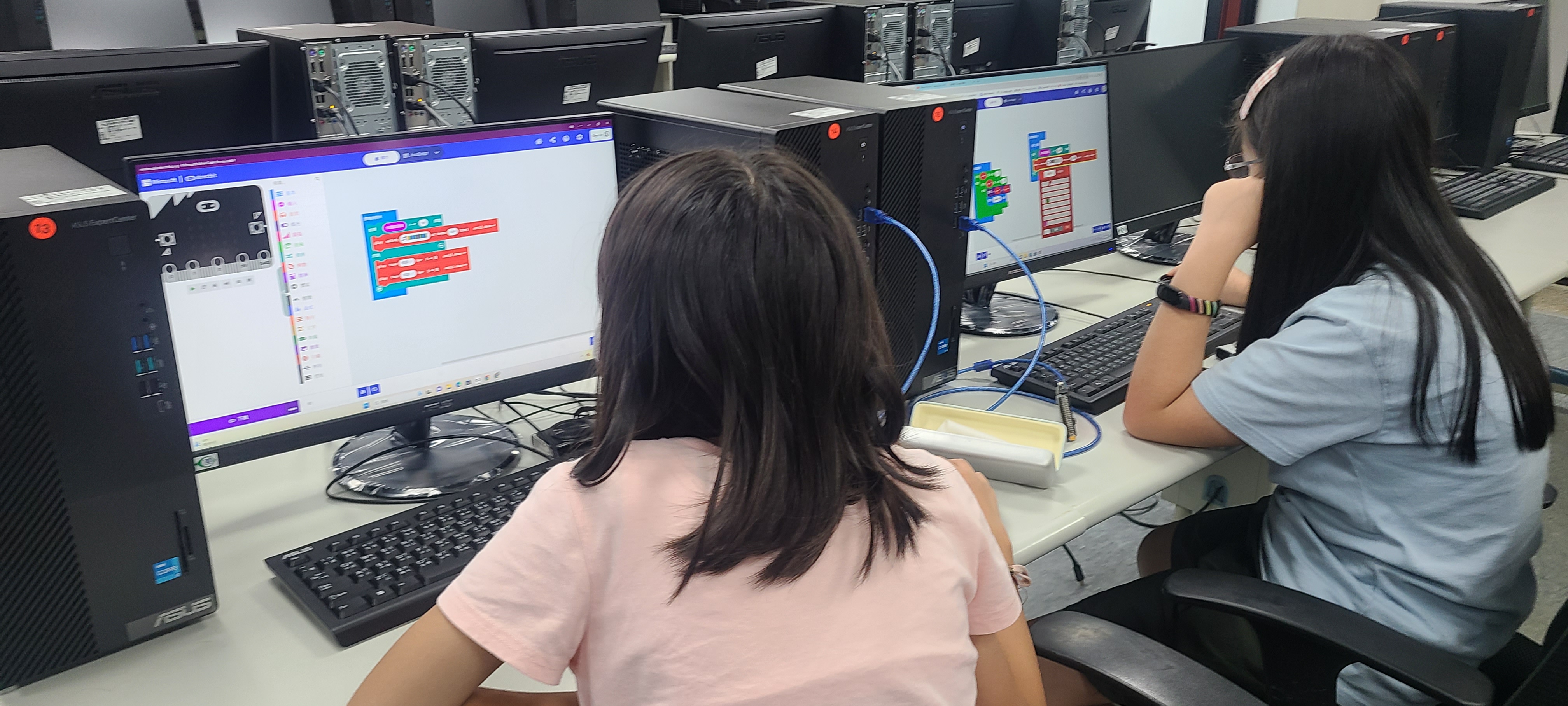
        開始進到這次的課程主軸,也就是運算思維,一般外頭就是人家開的小朋友寫程式育樂營之類的,我們以Micro:bit為載體來實現,就是從認識這塊小小的微晶片開始
        今天我們從初體驗,如果使用Makecode的介面連接Micro:bit載入最簡單的顯示圖案文字程式,一直介紹及實做了變數、條件、迴圈及涵式…,我觀察小朋友們的反應,在越來越需要動腦釐清的狀態下,精神力大都撐不了多久,顯示類或發音類的積木堆疊比較直覺,就比較有意願及興趣,動用到邏輯判斷及操控變數的部份,有些人的腦子就不靈光了~


        8/17早上的課程一開始先簡單輕鬆一下→電腦部份的學習,幫自己的系統安裝一下OFFICE及字型,老師先閒聊一下學習程式邏輯的觀念→「一開始覺得很多聽不太懂是很正常的」,但是就繼續聽…,學習相對比較艱難的東西,要多花一點時間,別因為一開始覺得有挫折就拒絕或逃避,事實上數學和邏輯思考都是很有趣的~
        複習一下相機的使用,它是用來做學習紀錄的,老師對小朋友的學習歷程方向是「學習→紀錄→發表」,很單純的!養成一個紀錄的習慣,不管是筆紀本、電腦文本或google site都是這個用途,而相機是給大家一個影像紀錄的好工具

        在Micro:bit程式部份,今天除了再詳細解說昨天教的一些語法及元素(變數、涵式、迴圈、條件…)之外,跟大家說明了在積木程式的背後事實上是JavaScript或Python,了解電腦程式的基本執行通則(一行一行的由上而下執行),帶著大家一起思考模擬程式運行時變數值的變化過程→我個人覺得這個相當重要,也因為是暑假,而且人少,我們才有這種「美國時間」

        一般來說,小朋友只要學會了讓蜂鳴器發出聲音之後,就會樂於此道,算是一種簡單的自我實現方式,但我們還是要繼續學點動腦的才行…今天再提到Micro:bit自帶的偵測器→光線及溫度感測,了解它的範圍及顯示方式,所以也教了序列導回USB,又提到了亂數的使用及廣播的功能…最後派了一個讓大家思考的小練習

        很快地進入了這波課程最後一天的練習,一早就先給大家半個小時的思考討論時間,老師只針對前一天的題目進行一下分析及示範,但不直接給看寫法!其實程式的寫法是沒什麼標準答案的,只要能達成目標的都是好程式…


        這個示範中,老師拿二塊Micro:bit代表二個小朋友的,裡頭有一樣的程式,被搖晃時會以亂數產生0~9的數字,兩塊都搖動之後會比數字大小,獲勝的bit會出現笑臉,輸的那塊出現哭臉,將程式的重點跟學生講了,要他們去寫…


        雖然這個小考驗似乎就難倒了大家,但有二位小朋友比較認真而且已捉住問題的核心,練習寫程式本來就是不停的思考的行為,因為弄不出來就直接停止思考的小朋友自然是比較不好的…隨後我們進行了最後一項教學→從Micro:bit接線出來,就從最簡單的LED來玩

        其實如果你試著教小朋友做這件事時,就會發現他們是非常欠缺生活基本常識的,對於電的方面在實務面上更是不懂,對於正負極沒有概念,更不用提到其他的細節,所以老師就得先聊一下基本常識,比如必須形成迴路才會通電…之類的,然後我們介紹了Micro:bit的PIN腳概念,解釋了數位訊號及類比信號的不同~


        從程式中去控制哪個led亮或是不亮,如何去除錯,小朋友得一邊確認線路是否有接好再確認自己寫的程式有沒有問題,然後觀測它的結果,蠻花時間的,所以這波課程最後就解說及要求小朋友弄個呼吸燈作為結束囉!


2022年8月3日 星期三

小貓藍芽音箱


        網購平台上有一家店在我家附近,我本來都跟他們訂「風力仿生獸」(很便宜,陸製產品的格實在很有競爭力…),上次去看到這個小貓藍芽音箱,看了一下內容零件和價格,也是很便宜的選擇,所以買了一堆,想說可以給今年畢業的資訊小組小朋友一個小禮物…誰知!突然又停課,打亂了原本的計畫,直到畢業都沒能再遇到那些小孩~

        這個套件的好在於要自己組裝,且也算是時下的科技→藍芽音響,年輕人也會喜歡,我不喜歡送人家直接的禮物,尤其是對小朋友,我希望給小朋友的東西都能有點教育意義,最好能動手做…我把製作過程記錄一下:
1.鎖定二個單體

2.把電池盒鎖定在背板上,可看出要用四顆三號電池(6v的電)
3.焊接電源開關線路(不焊就是用轉的但容易接觸不良)

這個部份需要使用電烙鐵和熱風槍(吹熱縮套),是可以調整的課程內容,如果小孩子還算精明、手腳俐落,我會選擇指導他們在我的眼下學會焊接,否則這部份就由老師代勞學生旁邊看著~
4.把所有零件依組合狀態擺盤,有一塊很小的藍芽主板要用螺絲鎖上底板
5.開始組合音箱


其實這個套件的板子都也預做好了接合的卡榫,只要不是太手殘應該都能順利組起來,只不過便宜的東西用料還是有差,這種組合板是薄又脆弱沒錯!

組好了!這東西還是又電源設計,中間0為OFF,切到Ⅰ使用電池開機,切到Ⅱ使用USB電源(接電腦或行充)開機,開機後提示藍芽等待連接,手機或平板→藍芽→LuckyCat Bluetooth→配對。


※說這東西對小朋友到底有什麼教育意義呢?我覺得就是「動手」及「簡易的電工原理」,外國人對小孩子的教育不分男女,都希望他們動手去做自己的玩具,很小就讓他們學一點器具的使用及關於電流的知識,我覺得這是值得我們這邊學習的


2022年2月18日 星期五

自己的電腦自己組


§這是一篇小朋友自己組裝自己要用的電腦主機的紀錄文~

        新學期開始,中午的學生資訊小組結構重新排列,因為這個學期之後六年級很快就要畢業,也有新進的四、五年級小朋友加入學習的行列,原則上依慣例,六年級必須遷移到電腦教室最側面的一排(這一排是一般電腦課不會用到的地方),且需接受一個小考驗→完整重建自己的工作區,這部份老師也透過寒假的時間開了「軟硬兼施學電腦」的課程,輔助小朋友們實現。

小朋友要自己完整地做所有的事
自己的桌底自己鑽

        所以開學的這一週,老師發現六年級的小朋友還蠻俐落地就擺平了自己畢業前的位置,其實也不是什麼因難的事,就是要求把SSD換掉重灌及電腦遷移插線而已(作業原則是:老師只會用嘴說,絕不幫手,同學間也一樣,可以彼此交換意見但禁此幫別人動手),因為在想像中再怎麼簡單的事,都有人真的不會…,過程中老師主要提醒各種細節注意安全這些事。

自己弄好自己用

        這次有一個比較特別的情形是想留下來的六年級超過側面區(戲稱為養老區)主機數量,所以老師在說明這個狀況後,徵求二位自願組裝零件給自己用的學生(老師承諾會帶著完成,等於是多出來的學習機會),想不到一開始都沒有人願意到最後有三位表達要做這件學習…,所以老師湊出了三部主機的必要零件,開始了自組電腦的課程。

三位都是六年級同一班的

       我們總共花了二次中午活動的時間,三位小朋友就擺平了這件事,執行的方式是:老師講解步驟(包含介紹零件廠牌型號之類的)→學生操作

※一開始老師秀一張大致上的流程,讓三位小姓心裡有個底,然後我們就開始操作

連拆包盒都要自己

放CPU


安裝記憶體
        接下來是要把機殼拿出來,一般說這最沒有什麼技術需求的,可是在小朋友這兒就不是這樣了,可讓她們弄了半响…拿東西的「手勢」和「眉角」事實上她們是缺乏的,自己動過手後也許那條神經元會被激發吧!

心裡想:這保麗龍怎麼這樣麻煩!

        到了安裝POWER這個階段也是很有趣的,小孩子對電源器這個零件及功用其實並不是真的了解,讓她們自己觀察想想該怎麼擺進機殼裡,這可讓她們花了一點時間…


拿螺絲起子轉螺絲是必然要的

安裝主機板的側面鐵片也花了一番功夫
        把機殼控制線插上主機板相關的PIN大概是目前自己組裝電腦時比較有難度的地方了吧!因為要會看一下主機板所附的說明書,現在比較低價位的主機板,說明書都不印出來,只附了PDF檔,所以老師就跟小朋友介紹一下怎麼看說明書…


就是這幾條電線啦


這可是要仔細一點插錯了就糟了!
        線插好了,老師有幫她們檢查一下啦!避免主機板放進機殼之後才發現線插錯了,空間就不好下手了,大家動手弄了之後發現也沒那麼複雜所以是沒有人插錯的,緊接著要把主機板放進機殼裡去固定,老師有講解一下「銅柱」及它的功用是什麼,通常我會舉一個東南亞國家住高腳屋的例子來類比…
先在外頭把線插好

準備把主機板放進去了

鎖銅柱螺絲固定


幫主機板插電源排線
        主機板固定後,組裝作業差不多到了尾聲,老師最後講解的是電源排線的各種接頭認識一下,總電源要給主機板,CPU比較耗電需要插額外8PIN的電源…其他SSD的SATA界面及電源是之前就教過的,即將進入最後上電測試的階段~

        不管如何,最終測試才是成敗的結論…弄個螢幕、鍵般滑鼠來接上,就準備第一次開機測試了,這對小朋友來說應該也是新鮮的樂趣吧!完全新的機器第一次上電時,有好幾秒是沒有畫面反應的,小朋友一時間以為失敗了,其實是主機板在偵測新的CPU,結果大家都順利地看到新機器的BIOS


        老師的作用就是幫她們跟自己動手組裝出來的主機拍張劇照~哈哈!因為老師我要做這篇教學紀錄用啦!再來就是各自去自己的工作區整理囉~


        相信這三位很快就一樣把自己的地方弄得舒舒適適地,雖然比其他人慢一些,但是卻多學了一些經驗及知識。