2018年5月25日 星期五

實作風力仿生獸及電機改造

        在這篇文章中,老師將向大家介紹國際有名的「風力仿生獸」,並且組裝它的縮小版,更進一步改造它成為電機設備,結合目前世界上當紅正夯的BBC Micro:bit,成為一部可程式控制的仿生獸。
        仿生獸這個話題起源於荷蘭藝術家楊森(Theo Jansen)利用簡單材料創作的無生命物體──仿生獸(Strandbeast),可藉由風力的推動和力學的原理,做出走路等一些仿生物的動作,甚至可以自行躲避障礙物。
圖片取自Theo Jansen臉書
        泰奧.揚森被歐洲媒體譽為「現代達文西」的荷蘭籍動力藝術家,1990年,他在幫荷蘭報紙寫專欄的時候想到一個主意,他想打造一個用風能走路的機器,可以邊走邊清掃沙子,把沙子堆放到灘台,藉此保護荷蘭免於遭受海平面上升的危害。這幾年,他都遵守當年立下的承諾:他會花一年的時間致力於仿生獸。泰奧.揚森並不藏私,他將他的這項發明設計公諸於世,讓大家共享,從那時候開始,全世界各地的Maker改造、模仿仿生獸的設計,這個計畫漸漸開始展現成各種型態。
※關於他的詳細介紹,你可以自行google就能找到很多的相關資料。
大人的科學第30期附贈了小型的仿生獸模型可以實作
        仿生獸(Strandbeest)完全只靠風力所驅動。風力帶動中間的輪軸,再巧妙的使每一隻腳動起來。其構造看起來很簡單,但整體的設計卻非常巧妙,沒有多餘的複雜裝置,卻能變成如此驚人的作品。我們可以發揮一下Maker的精神,動手做一隻仿生獸來了解它的原理奧妙之處,為什麼單靠風力一吹便可以帶動整個機械如同動物一般行走?
※可以看一下https://life.tw/?app=view&no=606732這一篇的說明,就大約可以知道了,真是巧妙的設計。
零件包是設計好的

先做出可以轉動的12隻腳

開始組合
風扇帶動齒輪帶動中軸旋轉
        真的很神奇,小型的仿生獸就在眼前走了起來,感覺十分療癒~做好之後先在電風扇前測試,每隻腳被中軸帶動而像生物的腳在行走一般!
接下來就是讓它在平地上走,因為很輕,所以只要風力到達一定的強度,扇葉遊旋轉起來,機械就走動了
※這種設計只能向前走,因為動力來源只有一個,風反方向吹就倒著走…這時動了一個想法:如果把它改造成機械的,不靠風力而靠電力,也是一種樂趣!
有了這樣的想法之後就準備材料:我打算用Micro:bit來控制它,需要一塊擴充板來驅動馬達電機,就使用kittenbot的robot:bit吧!
Micro:bit+Robot:bit(圖取自小喵科技)

買二顆便宜的TT馬達來做為動力
        我打算把原來的仿生獸設計拆成二邊,讓控制板固定在中間,驅動馬達來帶動中心軸旋轉,仿生獸自然就會動了。為了不讓機械走得太快,我還刻意在中軸上黏了大小齒輪來減速,這樣才有Fu
利用大小齒輪組合來減速
        其實仿生獸行走的原理並沒有改變,這項改造只是要好好固定電子零件的位置才能順利地運作,還好我的手工藝算是及格…
組好囉
        因為我使用Micro:bit來當控制主板,接下來便是撰寫Micro:bit的程式來操緃馬達的運轉,最好的程式編輯環境是Makecode,這是微軟新推出的一種程式設計環境,它像Scratch一樣,是一種圖形化程式設計語言。網址:https://makecode.microbit.org/
透過拖放式介面來堆疊指令,寫出應用程式
        在未來的世代裡,程式設計毫無疑問是現在世界上最重要的技能之一,生活的周遭隨處都是科技,而程式設計的能力讓你能駕馭它們。學習寫程式已經不像以前那麼艱難而複雜,沒有基礎的人也可以嘗試。用BBC micro:bit加上MakeCode來練習可說是天作之合…
以這個例子來說,要寫二個程式,一個給固定在仿生獸那塊,另一個寫給拿在手上控制的這塊,以下就來說明一下程式,你會發現是蠻容易的!
仿生獸端的程式

控制端的程式
        依照micro:bit寫程式的方法把程式下載,micro:bit板用usb線接上電腦變成隨身碟,把程式複製進去就可以了!以下是這二段程式的效果。
有趣又不難吧!有興趣的人可以試試…

2018年5月16日 星期三

知識:新型的隨身碟病毒

        「唉呀!我的隨身碟的檔案怎麼都不見了,只剩一個捷徑~」最近好像聽到有人中了這個,所以搜集了相關說明及解決辦法,首先:若發現自己的隨身碟插進電腦有這種情形,第一時間別緊張,不要雙按那個捷徑!否則你就中計了!
        這是前一陣子開始蔓延一種特殊的病毒,學校許多老師、學生的隨身碟都中毒,症狀大概如下:
  1. 隨身碟裡面的資料夾都變成捷徑 (有的人還不知道那是捷徑)
  2. 每次要退出隨身碟都說「無法立即停止」
  3. 有的資料夾消失
※很多防毒程式是不會擋它的!因為它只是搬移了檔案而已,並沒有做什麼破壞性的行為,而它運用的wscript.exe本身是windows系統裡的內建程式並不是病毒程式~
        雖說是「中毒」但是卻沒你想像的嚴重,其實真正的資料夾只是被隱藏起來了,只要顯示隱藏檔、系統檔, 就可以看到原本的資料夾了:
上圖是win10的檔案總管

其實檔案都還在
        它並沒有損害原來的檔案,只是把它們藏起來了,有點像是惡作劇,但也足夠困擾許多人了,只要把原來的檔案複製出來,把隨身碟Format一次再使用,應該就可以了,麻煩的是有人很緊張,一開始就雙按了那個捷徑:那這部電腦可能就中標了,以後插進來的隨身碟都會變成那樣,必須解決一下~
1.先到工作管理員的處理程序、詳細資料、啟動、開機等位置找找有沒有wscript.exe正在執行,先停止它。
找找有沒有

2.到啟動資料匣看看有沒有名為helper.vbs或變種改名的xxx.vbs,把它刪除
※win7比較好找啟動,win10不知藏哪兒?只要在執行列輸入shell:startup,Enter後就會跑出來了…


3.找到C:\Users\用戶名\AppData\Roaming\windowsservices\這個目錄,找找裡頭的三個.vbs檔案,把它們刪了!
我這台電腦沒中毒所以找不到windowsservices目錄
4.當然要記得把隨身碟裡的那個捷徑給刪了,或乾脆Format一下再用…

※就這樣便可解決!大家學電腦要有一個觀念:遇到突發的情形,別慌張!先搞清楚狀況再行動!(上網搜尋是一個好方法),要有研究的精神,很多問題都能找到解決的方法的。

2018年5月9日 星期三

電腦作業系統的認識及觀念

        這二天,五年級的資訊小組的小朋友都親自動手安裝了windows 10到電腦裡,雖然老師知道有許多同學對於手上在做的事情一頭霧水,不過別擔心,透過多次的練習及講解,大家就會對於電腦的運行越來越清楚了…

大部份的人對於電腦的概念都在看得見的硬體(Hardware),但是電腦與其他電器用品最大的不同在於它有強大的軟體(Software)系統來操緃硬體,想要把電腦學好,非得軟硬都懂不可!
硬體工業不停的進步,幾乎每天都有新的產品問市,而軟體種類也十分繁多,更是人類的集體智慧總合,小朋友要知道,電腦是需要硬體和軟體都搭配得好才能運作的…
我們身為電腦的主人,最重要的事就是「下命令」給電腦,及知道它的「執行狀況」,所以我們發展了一個特殊的軟體「作業系統」,來擔任人與電腦硬體之間的橋樑。
電腦安裝好作業系統之後,它才能「開機」,我們透過作業系統提供的「介面」(文字式或圖形式)便可以「下命令」給電腦,我們也可以安裝其他特殊功用的軟體來完成其他我們需要做的事,比如我們安裝了「Chrome」瀏覽器來上網;安裝了「PhotoImpact」來處理照片,製作圖片…
※單一功能的應用程式必須安裝在作業系統之上,所以作業系統是它們的底層根基,重要性可見一斑。
再看一下這張圖是不是更了解了

雖然在學校裡,老師讓各位練習安裝的是美國微軟公司的windows,但它並不是唯一的一種作業系統,事實上還有許多不同的作業系統,像是Ubuntu、OSX、Red Hat…以後若有機會,老師會讓各位都能嘗試安裝不同的作業系統試試,你會發現Windows不僅不是唯一,也可能不是最好用的,但是Windows絕對是要花錢購買的,而且隨著Windows系統的改版,對硬體的要求也越來越高…
也就是說,大家為了使用Windows必須花更多的錢去買電腦硬體來搭配它!下面我就舉一個不是Windows的例子:
這是一部很普通的主機(雙核心CPU+1G的RAM和320G的硬碟)
上圖的電腦硬體可比不是各位小朋友現在在電腦教室使用的主機(Intel i3的CPU+4G記憶體+1T硬碟),而且是使用了八年的舊電腦了,老師在這電腦裡安裝了Linux系列的作業系統,就這樣一直開著24小時服務,運行了8年…到現在都還是頭好壯壯,好用得很!

這種作業系統對電腦硬體的要求比Windows低得多,而且兼具個人電腦及伺服器的雙重角色,也就是說:安裝了這個系統,你可以當成個人電腦般地使用它,同時可以把它拿來當作伺服器放在網路上24小時服務,讓很多人共用它,像是把網頁放上去供人欣賞…
最最重要的是:它完全免費,相較於Windows系統,個人電腦及伺服器程式分開都要收費,而且不便宜,你還認為電腦就是Windows嗎?
※老師過去就把許多網站都放在「小企鵝」裡頭,24小時全年無休地在網路上服務著,要是使用Windows系統,早就當掉掛掉了…


※希望大家能認真一點學習,把各項基礎打好,我們就可以來試試不同口味的系統!

2018年3月16日 星期五

忠e之聲第八期出刊

忠e之聲兒童創作電子雜誌進入第八期,在這一期的雜誌中,我們編輯團隊針對學校的老師進行了報導,小記者以學校的麗芬老師為報導對象,透過訪問了解她的教學理念及對學生的期待,另外也介紹了新到的生教組長蔡榮華老師及音樂方面很有造詣的楊馥慈老師,再加上小朋友最喜愛的二位「實習老師」;本期雜誌中不例外地也有小朋友的重要活動:畢旅及宿營相關的介紹,還有小市長專欄,新生開筆啟蒙、運動會、佾生祭孔…則是以大版面的出血面來介紹。忠e之聲電子雜誌可以說就是學生多元學習的展現平台,學生資訊小組的成員自由地撰寫自己有興趣的主題文章,都收錄在本期的策展天地中…

這次的編輯工作有些忙,因為除了忠e之聲的工作外,今年資訊小組的成員中有些人參加CyberFair2018國際學校網界博覽會的專題研究競賽(本期的雜誌中有專文介紹),忙歸忙~出刊前,大家還是完成了所分配的任務,只能說:「大家辛苦了~」
這次的編輯學習過程中,我們特別感謝昱雯老師來指導我們一堂訪問事項注意的課程,我們這一次也有許多主題文章採用人物專訪的方式完成~
昱雯老師講解訪談注意事項
我們這次的學習中,也感謝校長及許多老師擔任我們的練習對象,讓小朋友們有實際體驗的機會~
小朋友充當小記者訪問校長
※本期的雜誌水比前一期加入了更多影片,但是我們研究一下頁面實體檔案縮小的技巧,在不影響視覺的情況下,這次電子雜誌的大小反而比上一期小了許多,這份雜誌趨向是以學生為主的,所以內容都是學生的作品,而呈現方式則為了模擬真實書籍,使用擬真翻頁技術,過去這種翻頁電子雜誌的效果以使用Flash技術為大宗,所以本電子雜誌在提供觀賞者線上直接觀看或下載執行的版本採用Flash核心,而對於使用iPad及Android平板的使用者,本電子雜誌則提供Html5的版本,一樣有擬真翻頁的呈現方式,但少了多媒體的互動功能。
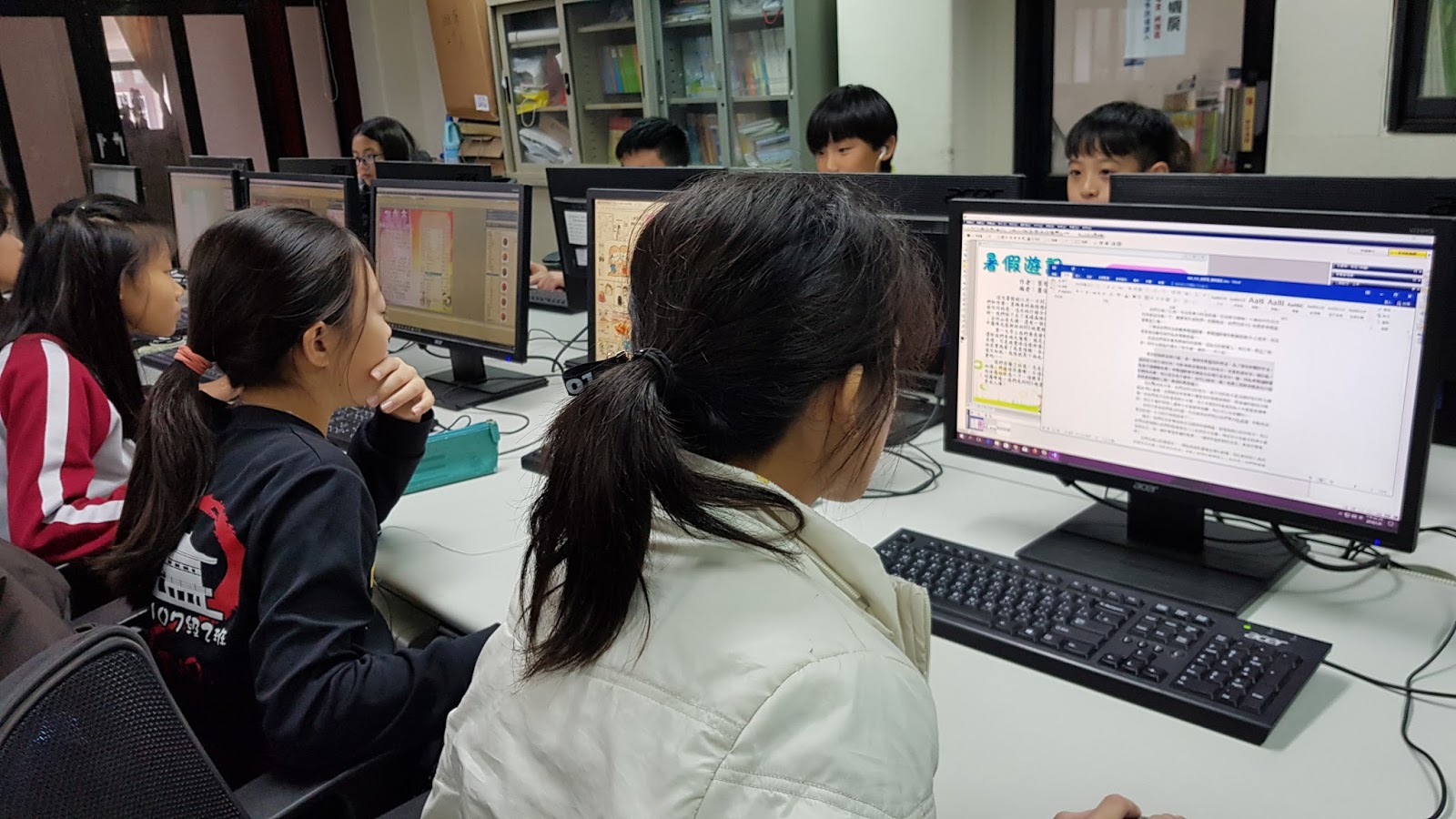
大家辛勤工作的樣子
※本文同步發佈於義遊未盡官方佈落

2018年1月9日 星期二

忠e之聲第八期的編輯工作開始

        「忠e之聲」的編輯工作,一向是學生資訊小組練習的好平台,原因在於它提供了一個機會,讓每位小組成員把自己看成是一個小記者、一個雜誌編輯…可以學到的向度十分地多元,是一種複合式的學習。
        今年也不例外,成員們最近開始被賦與任務,所以活動時間,大家可有得忙的…把自己學到的技巧施展出來就是了~搭配六年級上學期電腦課的PhotoImpact課程,忠e之聲的頁面版便以此軟體的製作為主,別小看它,只要能善用所學,一樣可以做出驚人的頁面。
PhotoImpact就非常好用了!
對於圖像設計,不要迷信一定得用多麼專業等級的軟體,或是想著越貴的軟體就能做得越好,更重要的是你的想法及技巧的搭配運用!大家先能記住一些大原則(老師不斷地提醒大家的),文章標題要大一些、醒目一些,要懂得運用各式各樣的字型…大概就成功一半了!
以下還有一些注意事項:1、忠e之聲電子雜誌是以程式來含入一頁一頁的圖檔來形成的頁面大小:A4:解析度150→1240X1754(這是單一頁的大小),A3橫擺:解析度150→2480X1754(這是雙頁面展開的大小,鼓勵大家用這個模式,可以做全版的設計)
開新檔案時可以真接設定
2、文章版面的構成→底圖、標題、副標題、內文、插圖,注意標題一定比內文大,而且運用字型及設定展現特色,內文顧及閱讀方便規定字型使用:標楷體;大小:使用PhotoImpact X3來說,字體大小設定成58,是差不多的。
注音標題與內文的差異
※當然以上說的是一般性的建議,編輯者仍可以做一些變化~
3、我們目前的主要工作是編輯別人的投稿文件,將文字稿轉換成圖文並茂的版面,也就是要有搭配主題的插畫或照片,在選用背景時也要注意,有些投稿文件→有老師評語的,也要加入,且以指導老師修改的文章為主,最後要有作品班級姓名,另外編輯者也要加上去。
多練習總會有收穫的
  編輯投稿文件版面部份比較單純,就是美工設計為要點,籍此讓大家增加一些美感,老師常發現一些資訊小組成員,天生就有很棒的美術能力,都會展現在版面設計及配色上,可以帶給大家很棒的視覺體驗…


※各位要以學習的心情來做這些事,不要以交作業的心態來做這些事,把事情做「好」才是我們要的,不是總想著把事情做「完」了!這樣你就學不到什麼知識和能力。
參考別人的作品,彼此討論也是很好的
編輯投稿文件,算是簡單的,大家可以藉此練習一下版面設計的技巧,隨後的主題文章才是更有挑戰性的任務,老師希望大家花了時間來這兒學習,都能有收穫。

2017年12月8日 星期五

解決Win10升級到1709版的網芳問題

        這一篇是有一點點技術性的性質,不過是大家可能都會遇到的小困擾,先說明的是,從Win10開始,微軟的作業系政策改成了幾乎是「強迫升級」為的當然是「安全問題」,畢竟網路的攻擊日趨嚴重…,所以不論多麻煩,各位還是要有一個認知:「使用微軟的Windows系統,就乖乖的Windows Update就對了!」
        資訊小組的小朋友,在電腦教室中分組活動,陸陸續續有人反應連不上別人的電腦,也連不上老師的電腦…,大家檢查一下設定,分享的設定沒有問題呀!怎麼突然出現這種情形?原因是你的電腦作業系統已被微軟悄悄地升級到最新的1709版了~
怎麼看呢?
左下角win右鍵→系統,就看得到自己的版本
        微軟說:為了安全的原因,1709版預設不允許電腦連向不用密碼的分享位置,所以才造成原本設定好的區網內的分享連不上了。
我們回憶一下分享的方法,在區域網路中,我們要簡單地與同伴分享資料夾,首先電腦ip設定好,下面畫面有印象吧!
我們在檔案總管的「網路」中,看到許多有連在區網的電腦,我們隨便點一台,或使用\\s3-pc2這種直接連線的方式,如果對方的電腦有設分享但開啟了密碼保護就會像下面這樣


開啟網路和網際網路設定

關閉密碼保護,別人就可以連入你的電腦了
這是我們之前用的方法,沒問題的!但最近怎麼有人連不上s3-pc2呢?


原因就是1709版預設「不可連入不需要密碼的分享位置」,這就是了!它是為了保護你不會因為不小心就被有心人士給駭了,不過在我們電腦教室的環境中,還算安全,各位小朋友也沒有人是不懷好意的駭客吧!那我們就把這項限制給打開吧!

我們利用上面的命令打開電腦的登錄紀錄檔(這是電腦作業系統很核心的地方,所以操作要小心一些,亂來可能你就得重灌了~)
在茫茫樹海中找到指定的機碼
    一層一層地打開HKEY_LOCAL_MACHINE\SYSTEM\CurrentControlSet\Services\LanmanWorkstation\Parameters找到如上圖,如果你的電腦已是1709版就會有AllowInsecureGuestAuth 這項機碼,雙按它,設定十進位後在欄位中打入 1  之後按確定。可以把 登錄紀錄庫關掉了!
      再試試網路分享位置,你會發現很神奇地,原本的問題被解決了…
又可以連上s3-pc2了,可以交作業了吧!
※有小朋友實作時發現自己的Win10目前還是1703版,分享目錄的連接沒問題,去找機碼也找 不到那一項,就先別設定了,等下次出現這個問題時再弄就好了!